
发布时间:2026-04-30 17:35:19
在Windows操作系统上,您可以使用远程桌面连接(Remote Desktop Connection)来连接和管理VPS服务器。以下是使用Windows的远程桌面连接的步骤:
步骤 1:打开远程桌面连接应用程序
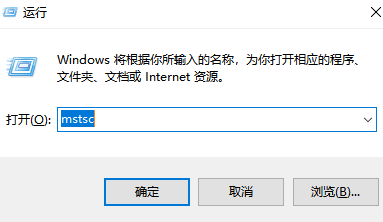
在Windows操作系统中,按下Win键(Windows徽标键)+ R,打开运行对话框。在对话框中输入"mstsc"并按下Enter键,这将打开远程桌面连接应用程序。
步骤 2:输入VPS服务器的IP地址
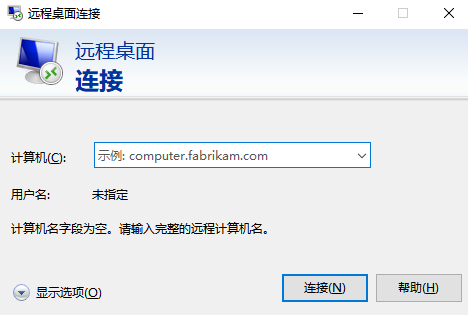
在远程桌面连接应用程序中,输入VPS服务器的IP地址。IP地址通常是在您购买VPS时提供的。在"计算机"字段中输入IP地址,并点击"连接"按钮。
步骤 3:输入凭据
在连接到VPS服务器之前,您需要提供凭据(用户名和密码)。在弹出的对话框中,输入您的VPS服务器的用户名和密码,然后点击"确定"按钮。
步骤 4:连接到VPS服务器
如果您输入的凭据正确,并且VPS服务器的连接设置正确,远程桌面连接应用程序将连接到VPS服务器。您将看到VPS服务器的桌面环境,并且可以在其中执行操作。
步骤 5:断开与VPS服务器的连接
要断开与VPS服务器的连接,只需在远程桌面连接应用程序的顶部点击"关闭"按钮(通常是一个红色的"X"按钮)。
在线客服
您好,需要客服帮助吗?